谷歌浏览器

您的位置:首页 > Chrome浏览器网页截图插件操作方法解析

Chrome浏览器网页截图插件操作方法解析

时间:2025-11-28

内容介绍

Chrome浏览器网页截图插件操作方法解析1

Chrome浏览器的网页截图插件操作方法如下:
1. 首先,确保你已经安装了Chrome浏览器。如果没有,请访问官方网站(https://www.google.com/chrome/)下载并安装。
2. 打开Chrome浏览器,点击右上角的“更多工具”按钮,然后选择“扩展程序”。
3. 在扩展程序页面中,点击“加载已解压的扩展程序”,找到名为“Screenshot”的扩展程序,点击“打开”按钮。
4. 安装完成后,点击浏览器右上角的三个点图标,选择“设置”。
5. 在设置页面中,点击左侧的“开发者工具”选项卡。
6. 在开发者工具中,点击顶部菜单栏的“扩展”选项,然后选择“屏幕截图”。
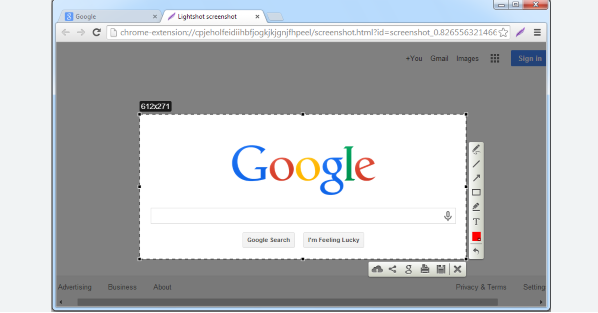
7. 现在,你可以在任何网页上使用快捷键“Ctrl+Shift+S”来截图。截图后,你可以右键点击截图区域,选择“保存为图片”或“复制链接”等选项。
8. 如果你想将截图保存到本地文件,可以在截图区域右键点击,选择“另存为图片”或“复制链接”等选项。这将把截图保存到你的计算机上。
9. 如果你想要截取整个网页,只需按住“Ctrl”键,然后拖动鼠标即可。
10. 此外,你还可以使用快捷键“F12”打开开发者工具,在其中可以对截图进行更详细的编辑和处理。

继续阅读

谷歌浏览器如何查看网页请求数据和加载速度分析

谷歌浏览器支持查看网页请求数据和加载速度,便于性能分析。本文详细介绍查看步骤,帮助用户监控网页表现,优化访问效率。
如何利用百度网盘安全下载谷歌浏览器官方版本

介绍利用百度网盘安全下载谷歌浏览器官方版本的方法,确保文件完整性与安全性,避免下载风险。
Chrome浏览器视频播放优化操作及实测报告

Chrome浏览器视频播放性能可通过优化操作提升,本文结合实测报告分享方法,帮助用户获得更流畅的观影体验。
谷歌浏览器多标签页操作效率提升技巧教程实测

谷歌浏览器支持多标签页操作优化,实测教程分享提升技巧,用户可快速整理与切换页面,大幅提高浏览效率,适合多任务场景使用。