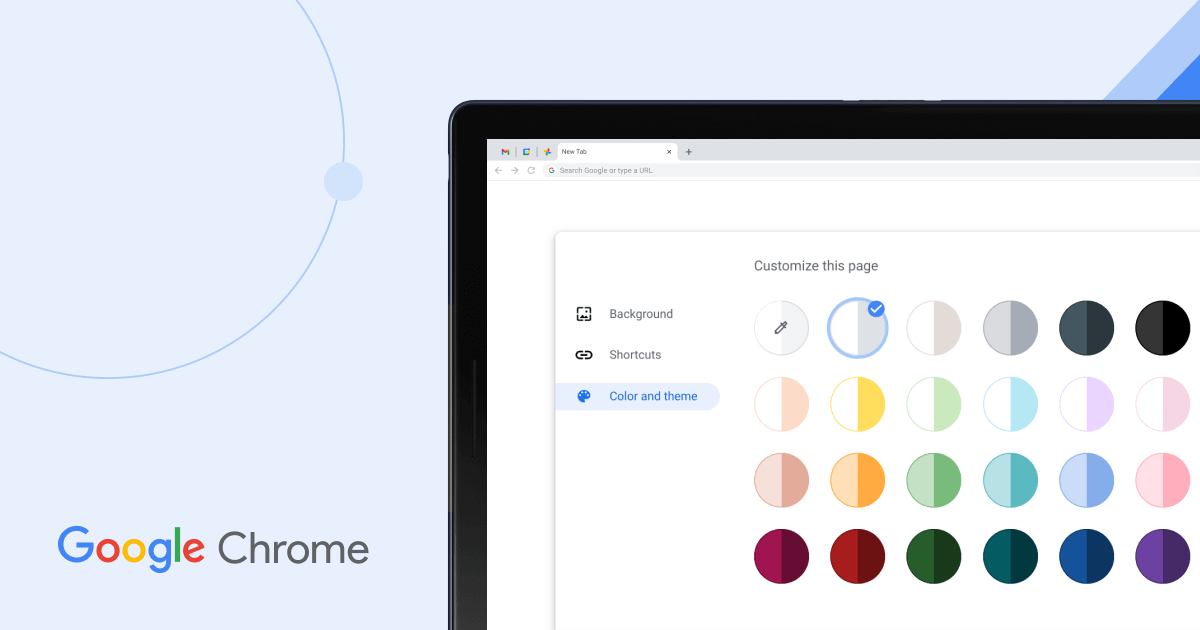
在Chrome浏览器中,智能标签页(Smart Tags)是一种自动归档和整理页面的功能。通过启用智能标签页,你可以将经常访问的页面添加到一个或多个组中,以便快速访问和管理。以下是使用Chrome浏览器智能标签自动归档及管理操作指南:
1. 打开Chrome浏览器并登录你的Google账户。
2. 点击左上角的菜单按钮(三条横线),然后选择“设置”>“高级”。
3. 在“高级”设置中,找到“智能标签页”选项,并确保它已启用。
4. 点击“添加组”,然后选择一个或多个组来组织你的智能标签页。你可以选择按主题、地点、日期或其他方式进行分类。
5. 点击“添加”按钮,将新页面添加到相应的组中。
6. 要查看和管理你的智能标签页,请点击右上角的三个点图标,然后选择“智能标签页”。
7. 在智能标签页页面中,你可以看到所有已创建的组和相关页面。点击一个组,可以查看该组中的页面列表。
8. 要删除或移动一个组,请选中该组,然后点击右下角的“更多”按钮,选择“删除”或“移动”。
9. 要重新排序或添加/删除组,请点击右上角的三个点图标,然后选择“编辑组”。
10. 要添加新的智能标签页,请点击右上角的三个点图标,然后选择“添加新标签页”。
11. 要删除一个智能标签页,请选中该标签页,然后点击右下角的“更多”按钮,选择“删除”。
12. 要更改智能标签页的外观,请点击右上角的三个点图标,然后选择“编辑”。
13. 要更改智能标签页的布局,请点击右上角的三个点图标,然后选择“布局”。
14. 要更改智能标签页的颜色,请点击右上角的三个点图标,然后选择“颜色”。
15. 要更改智能标签页的字体大小,请点击右上角的三个点图标,然后选择“字体大小”。
16. 要更改智能标签页的背景颜色,请点击右上角的三个点图标,然后选择“背景颜色”。
17. 要更改智能标签页的边框样式,请点击右上角的三个点图标,然后选择“边框样式”。
18. 要更改智能标签页的间距,请点击右上角的三个点图标,然后选择“间距”。
19. 要更改智能标签页的透明度,请点击右上角的三个点图标,然后选择“透明度”。
20. 要更改智能标签页的滚动效果,请点击右上角的三个点图标,然后选择“滚动效果”。
21. 要更改智能标签页的鼠标悬停效果,请点击右上角的三个点图标,然后选择“鼠标悬停效果”。
22. 要更改智能标签页的键盘快捷键,请点击右上角的三个点图标,然后选择“键盘快捷键”。
23. 要更改智能标签页的右键菜单,请点击右上角的三个点图标,然后选择“右键菜单”。
24. 要更改智能标签页的标题栏样式,请点击右上角的三个点图标,然后选择“标题栏样式”。
25. 要更改智能标签页的地址栏样式,请点击右上角的三个点图标,然后选择“地址栏样式”。
26. 要更改智能标签页的下载链接样式,请点击右上角的三个点图标,然后选择“下载链接样式”。
27. 要更改智能标签页的打印预览样式,请点击右上角的三个点图标,然后选择“打印预览样式”。
28. 要更改智能标签页的缩放比例,请点击右上角的三个点图标,然后选择“缩放比例”。
29. 要更改智能标签页的滚动速度,请点击右上角的三个点图标,然后选择“滚动速度”。
30. 要更改智能标签页的滚动方向,请点击右上角的三个点图标,然后选择“滚动方向”。
31. 要更改智能标签页的滚动模式,请点击右上角的三个点图标,然后选择“滚动模式”。
32. 要更改智能标签页的滚动间隔,请点击右上角的三个点图标,然后选择“滚动间隔”。
33. 要更改智能标签页的滚动次数,请点击右上角的三个点图标,然后选择“滚动次数”。
34. 要更改智能标签页的滚动条样式,请点击右上角的三个点图标,然后选择“滚动条样式”。
35. 要更改智能标签页的滚动条位置,请点击右上角的三个点图标,然后选择“滚动条位置”。
36. 要更改智能标签页的滚动条颜色,请点击右上角的三个点图标,然后选择“滚动条颜色”。
37. 要更改智能标签页的滚动条宽度,请点击右上角的三个点图标,然后选择“滚动条宽度”。
38. 要更改智能标签页的滚动条高度,请点击右上角的三个点图标,然后选择“滚动条高度”。
39. 要更改智能标签页的滚动条透明度,请点击右上角的三个点图标,然后选择“滚动条透明度”。
40. 要更改智能标签页的滚动条阴影效果,请点击右上角的三个点图标,然后选择“滚动条阴影效果”。
41. 要更改智能标签页的滚动条边框样式,请点击右上角的三个点图标,然后选择“滚动条边框样式”。
42. 要更改智能标签页的滚动条填充样式,请点击右上角的三个点图标,然后选择“滚动条填充样式”。
43. 要更改智能标签页的滚动条对齐方式,请点击右上角的三个点图标,然后选择“滚动条对齐方式”。
44. 要更改智能标签页的滚动条颜色渐变效果,请点击右上角的三个点图标,然后选择“滚动条颜色渐变效果”。
45. 要更改智能标签页的滚动条颜色过渡效果,请点击右上角的三个点图标,然后选择“滚动条颜色过渡效果”。
46. 要更改智能标签页的滚动条颜色淡入淡出效果,请点击右上角的三个点图标,然后选择“滚动条颜色淡入淡出效果”。
47. 要更改智能标签页的滚动条颜色淡入淡出速度,请点击右上角的三个点图标,然后选择“滚动条颜色淡入淡出速度”。
48. 要更改智能标签页的滚动条颜色淡入淡出动画效果,请点击右上角的三个点图标,然后选择“滚动条颜色淡入淡出动画效果”。
49. 要更改智能标签页的滚动条颜色淡入淡出动画时长,请点击右上角的三个点图标,然后选择“滚动条颜色淡入淡出动画时长”。
50. 要更改智能标签页的滚动条颜色淡入淡出动画方向,请点击右上角的三个点图标,然后选择“滚动条颜色淡入淡出动画方向”。
51. 要更改智能标签页的滚动条颜色淡入淡出动画速度,请点击右上角的三个点图标,然后选择“滚动条颜色淡入淡出动画速度”。
52. 要更改智能标签页的滚动条颜色淡入淡出动画方向,请点击右上角的三个点图标,然后选择“滚动条颜色淡入淡出动画方向”。
53. 要更改智能标签页的滚动条颜色淡入淡出动画速度,请点击右上角的三个点图标,然后选择“滚动条颜色淡入淡出动画速度”。
54. 要更改智能标签页的滚动条颜色淡入淡出动画方向,请点击右上角的三个点图标,然后选择“滚动条颜色淡入淡出动画方向”。
55. 要更改智能标签页的滚动条颜色淡入淡出动画速度,请点击右上角的三个点图标,然后选择“滚动条颜色淡入淡出动画速度”。
56. 要更改智能标签页的滚动条颜色淡入淡出动画方向,请点击右上角的三个点图标,然后选择“滚动条颜色淡入淡出动画方向”。
57. 要更改智能标签页的滚动条颜色淡入淡出动画速度,请点击右上角的三个点图标,然后选择“滚动条颜色淡入淡出动画速度”。
58. 要更改智能标签页的滚动条颜色淡入淡出动画方向,请点击右上角的三个点图标,然后选择“滚动条颜色淡入淡出动画方向”。
59. 要更改智能标签页的滚动条颜色淡入淡出动画速度,请点击右上角的三个点图标,然后选择“滚动条颜色淡入淡出动画速度”。
60. 要更改智能标签页的滚动条颜色淡入淡出动画方向,请点击右上角的三个点图标,然后选择“滚动条颜色淡入淡出动画方向”。