谷歌浏览器

您的位置:首页 > Chrome浏览器下载及浏览器安全插件快速配置操作教程

Chrome浏览器下载及浏览器安全插件快速配置操作教程

时间:2026-02-25

内容介绍

Chrome浏览器下载及浏览器安全插件快速配置操作教程1

1. 安装Chrome浏览器
- 访问官方网站:打开浏览器的地址栏,输入`chrome.google.com`,然后按下回车键。
- 选择操作系统版本:在弹出的页面中,选择适合你操作系统的版本,点击“接受协议”。
- 创建账户:如果你还没有谷歌账户,需要先创建一个。点击“创建账户”,按照提示完成注册。
- 下载安装:下载完成后,运行安装程序并按照提示完成安装。
2. 配置Chrome浏览器
- 启动浏览器:安装完成后,双击桌面上的快捷方式或通过任务管理器启动Chrome浏览器。
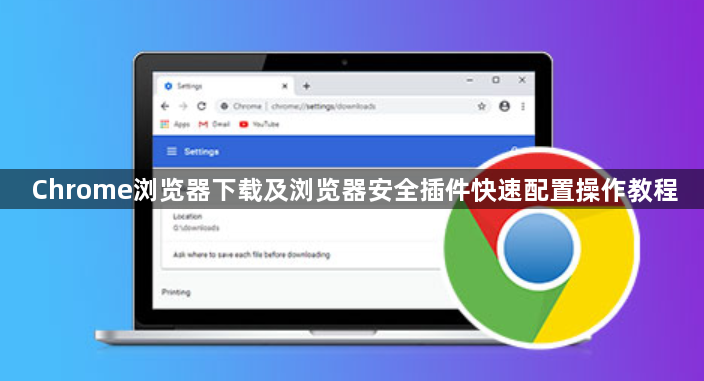
- 访问设置:点击右上角的三个点图标,选择“设置”选项。
- 进入扩展和主题:在设置菜单中找到“扩展”或“主题”部分,点击进入。
- 添加安全插件:在扩展库中,搜索并找到“防病毒”或“安全”类别中的插件。选择一个信誉良好的插件,点击“添加到Chrome”按钮进行安装。
- 更新插件:安装完成后,重启浏览器以使新安装的插件生效。
3. 使用浏览器安全插件
- 启用插件:在浏览器的扩展管理界面,找到刚刚安装的安全插件,点击“启用”按钮。
- 配置插件:根据插件的提示,配置相关设置,如扫描频率、扫描范围等。
- 定期扫描:根据插件的推荐,定期进行系统扫描,确保电脑安全。
4. 注意事项
- 保持软件更新:及时更新浏览器和安全插件,以确保获得最新的安全防护功能。
- 谨慎下载:从官方渠道下载安全插件,避免下载含有恶意软件的第三方插件。
- 定期备份:定期对重要数据进行备份,以防不测。
通过以上步骤,你可以快速有效地为Chrome浏览器添加并配置安全插件,保护你的电脑免受病毒和恶意软件的威胁。

继续阅读

Chrome浏览器多标签页管理高效操作技巧实操教程

Chrome浏览器多标签页使用复杂,教程提供高效操作技巧实操方法,帮助用户轻松切换和管理标签页,提高浏览效率。

Google浏览器插件安装按钮点击无响应怎么办

Google浏览器插件安装按钮点击无响应,阻碍插件使用。本文提供解决方案,帮助用户恢复正常操作。

google浏览器下载过程中出现错误如何修复

google浏览器下载过程中出现错误,可通过检查网络状态、权限设置及缓存问题,结合有效修复步骤,快速恢复正常下载,避免反复失败。
谷歌浏览器视频缓存占用清理技巧
谷歌浏览器视频缓存占用清理技巧

谷歌浏览器视频缓存占用清理技巧,帮助用户释放系统资源,优化浏览器性能,保证视频播放流畅并提升整体使用体验。